Личные файлы
Область личных файлов
У каждого пользователя есть область личных файлов для загрузки и управления набором файлов. Если это разрешено администратором, пользователи также могут отправлять файлы по электронной почте в свою область личных файлов.
Ссылка на видео: Личные файлы
Доступ к области личных файлов можно получить из меню пользователя в правом верхнем углу или, если добавлено, из блока Мои личные файлы. Если хранилище личных файлов активировано администратором сайта, оно будет доступно в качестве источника в окне выбора файла при выборе файлов для использования в курсе.
Управление личными файлами
Чтобы добавить файл в свою область личных файлов:
- Нажмите «Личные файлы» в меню пользователя.
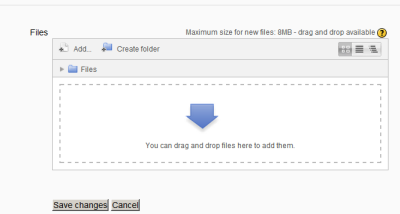
- Появится диспетчер файлов.
- При желании создайте папку для своих файлов.
- Нажмите кнопку «Добавить», чтобы загрузить файлы с помощью выбора файла, или перетащите их с рабочего стола. Может показаться, что файлы уже там, но на самом деле их нет, пока вы не сделаете следующий шаг!
- Нажмите кнопку «Сохранить изменения».
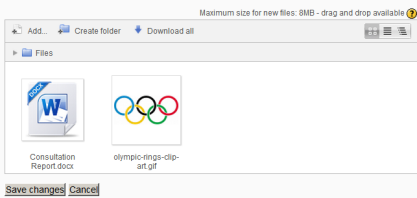
— После загрузки файлы будут отображаться в виде миниатюр. Нажмите на значки в правом верхнем углу, чтобы отобразить их в виде таблицы или списка.
Массовое удаление личных файлов
В режиме просмотра списком можно выбрать и массово удалить личные файлы, а не удалять их по отдельности. 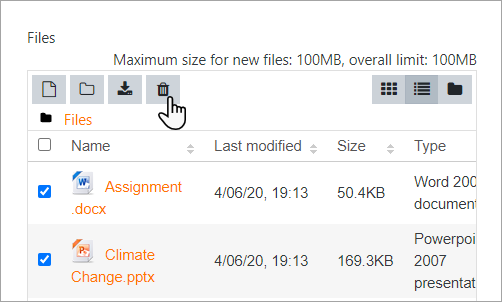
Отправка личных файлов по электронной почте в качестве приложения
— Для этого администратор должен включить обработку входящих сообщений в разделе «Администрирование сайта» > «Сервер» > «Настройки входящей почты» > «Настройки почты» и «Отправка по электронной почте в личные файлы» в разделе «Администрирование сайта» > «Сервер» > «Настройки входящей почты» > «Обработчики сообщений». — Когда эти настройки включены, пользователи увидят адрес электронной почты на экране своих личных файлов:
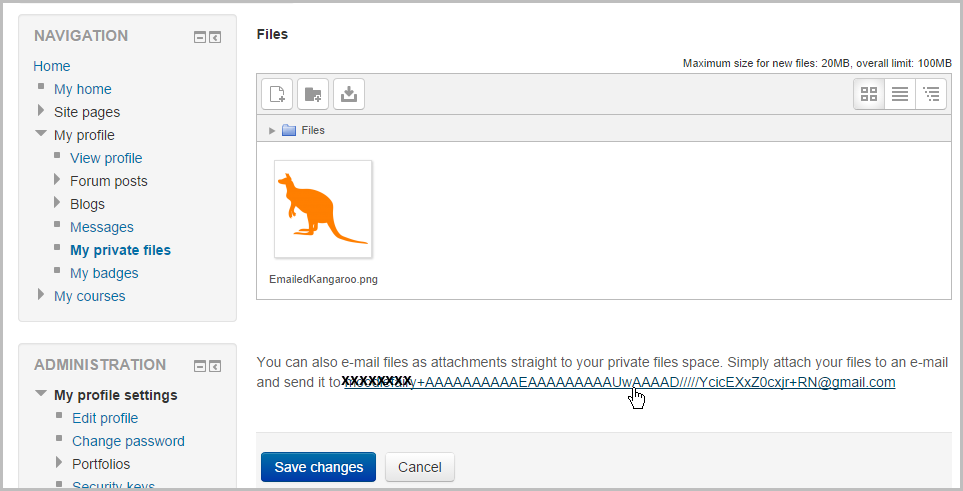
— Это адрес электронной почты, на который следует отправить сообщение с приложенным файлом. Он появится после запуска cron в личных файлах пользователя. — Чтобы увидеть демонстрацию отправки файлов в личные файлы, посмотрите обучающее видео от Moodle HQ, начиная с 1 минуты 8 секунд.
Создание псевдонима/ярлыка для файла в области личных файлов
Если файл загружен в вашу область личных файлов, при использовании его в других местах Moodle вы можете выбрать его в качестве псевдонима/ярлыка. Это означает, что если вы обновите файл в своей области личных файлов, он автоматически обновится и в других местах Moodle.
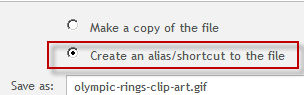
Смотрите работу с файлами, чтобы узнать больше.
Ограничение размера личных файлов
Ограничение размера для области личных файлов каждого пользователя устанавливается администратором сайта в разделе «Пространство для личных файлов» (пользовательский квота) в разделе «Администрирование сайта» > «Безопасность» > «Настройки безопасности сайта».
Проверка использования пространства личными файлами
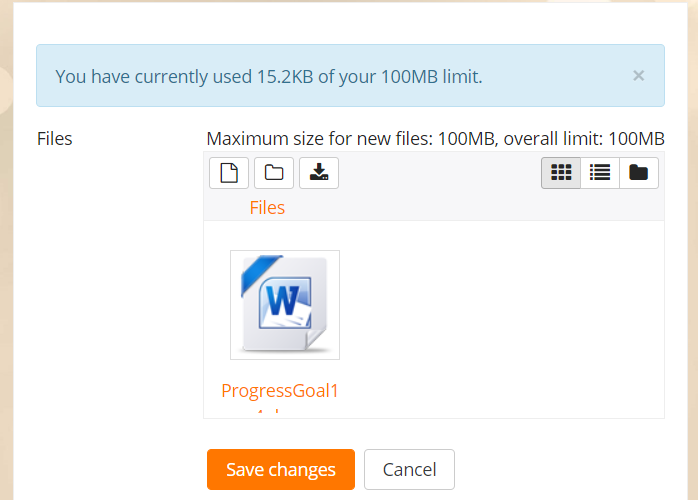
Неадминистративные пользователи, такие как студенты и преподаватели, видят сообщение, информирующее их о том, сколько места они использовали, когда загружают файл в свои личные файлы.
Смотрите обсуждение: Как проверить использование пространства личными файлами?, чтобы узнать, как в качестве администратора вы можете увидеть использование личных файлов на своём сайте.
Запрет доступа к личным файлам
Если вы не хотите использовать личные файлы на своём сайте, вы можете запретить доступ следующим образом:
- Войдите как администратор и перейдите в раздел «Администрирование сайта» > «Плагины» > «Хранилища» > «Управление хранилищами» и отключите хранилище личных файлов.
- Перейдите в раздел «Администрирование сайта» > «Пользователи» > «Разрешения» > «Определить роли» и отредактируйте роль аутентифицированного пользователя.
- Удалите возможности moodle/user:manageownfiles и repository/user:view и сохраните изменения.
Если вы хотите, чтобы преподаватели могли получать доступ к личным файлам, но не студенты, то в дополнение к вышеуказанным шагам:
- Перейдите в раздел «Администрирование сайта» > «Пользователи» > «Разрешения» > «Определить роли» и создайте новую роль, которая будет назначена в системном контексте.
- Разрешите возможности moodle/user:manageownfiles и repository/user:view и сохраните изменения.
- Назначьте преподавателям эту новую роль в качестве системной.
Возможности личных файлов
— Управление файлами в своей области личных файлов — Просмотр личных файлов пользователя